ブログやサイトを運営している方で、こんなお悩みがある方に向けたプラグインを紹介します👇
「Copy Anything to Clipboard」とは
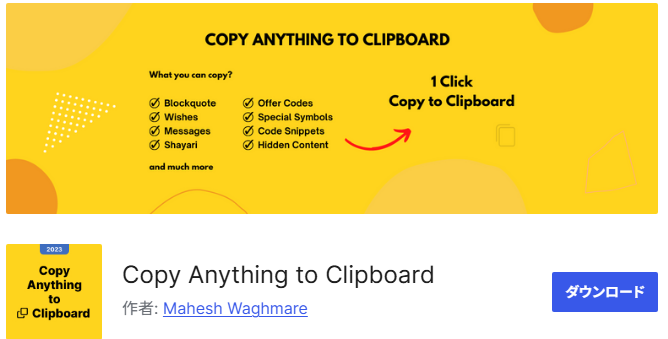
「Anything to Clipboard」とは、CSSやfunction.phpなどを編集することなく、プラグイン1つでコードや文章をコピーすることができるボタンを設置することができるプラグインです!
完成イメージ👇
ここのコードをコピー!
ここのコードをコピー!
ここのコードをコピー!「Copy Anything to Clipboard」のインストール方法
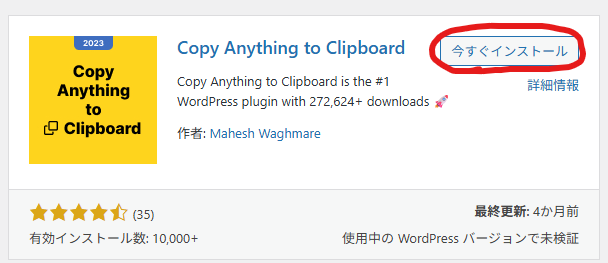
- 1プラグインで「Copy Anything to Clipboard」を検索し、インストール&有効化
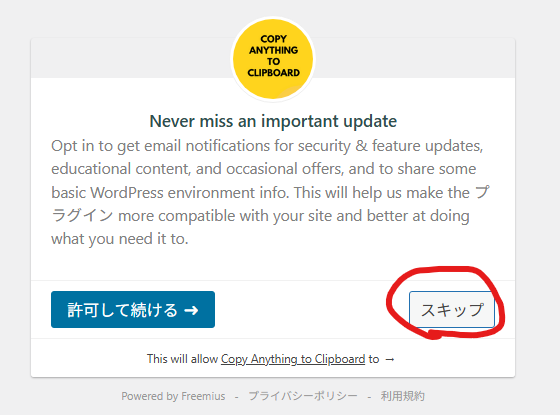
- 2インストール&有効化すると👇のような画面が出ますが、「スキップ」を選択
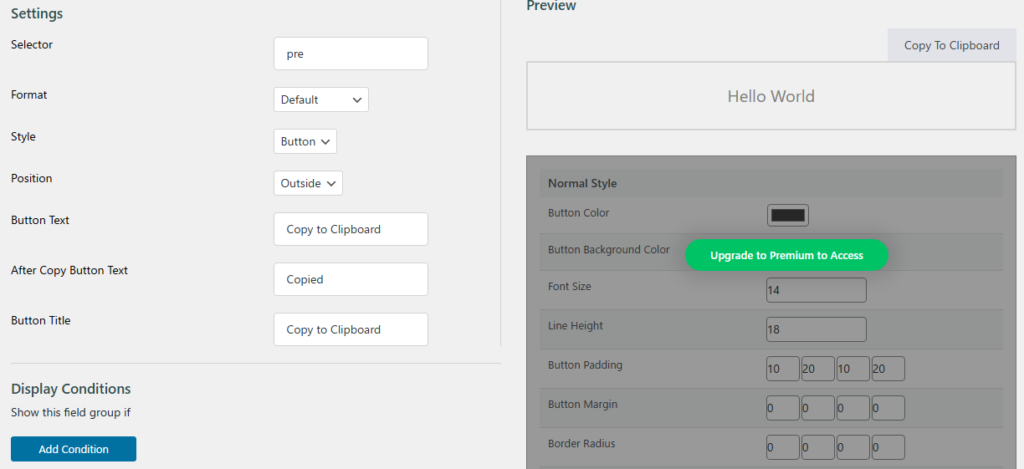
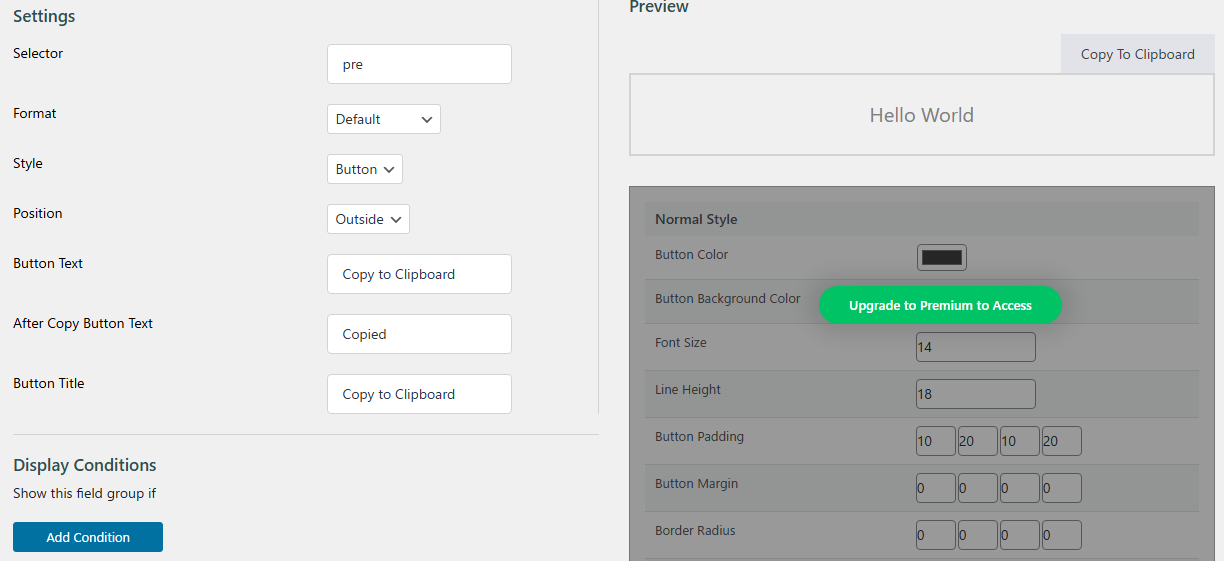
- 3このような設定画面が出ればインストールは完了です!
「Copy Anything to Clipboard」の設定方法
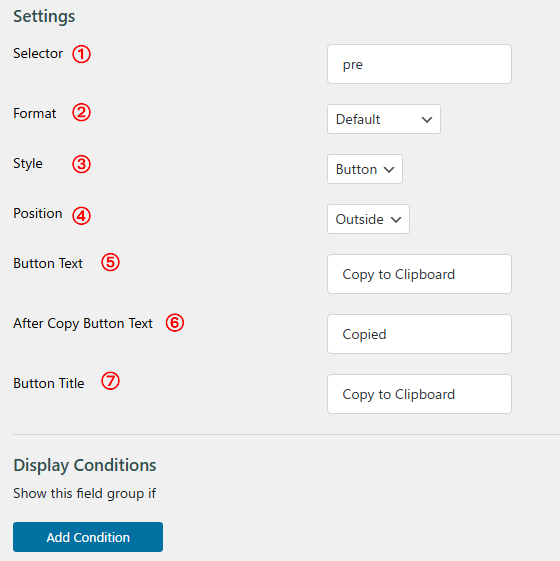
「Copy Anything to Clipboard」の設定画面について、詳しくご説明します!
| 項目 | 詳細 |
|---|---|
| ①Selector | ここで設定したタグでコピーさせたい文章を囲むことでコピーボタンを配置することができます。 デフォルトは「pre」となっており、そのままだとテーマの値と被って干渉する可能性がありますので、「copy」といった別名にすることをオススメします。 |
| ②Format | フォーマットの設定で「Default」「Google Docs」「Email」の3種類から選べるが、「Default」のままでOK。 |
| ③Style | 「Button」 文章の右上に四角い枠でコピーボタンが表示される 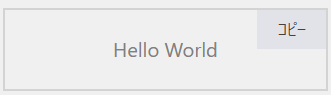 「Icon」 文章の右上にコピーボタンのアイコンがが表示される 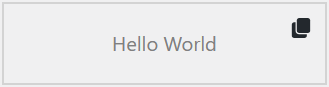 「Cover」 文章にカーソルを合わせると、テキストがホバー表示される。 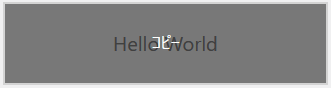 |
| ④Position ※「③Style」の「Button」と「Icon」のみ選択可 | 「Inside」 ボタンがコピーする文章の内側に表示される 「Outside」 ボタンがコピーする文章の外側に表示される 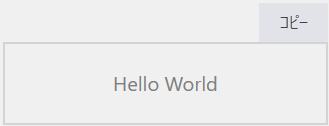 ※「③Style」の「Cover」では位置調整不可 |
| ⑤Button Text ※「③Style」の「Button」と「Icon」のみ選択可 | 右上のボタンやホバーで表示される文字を書き換えられます。 (デフォルトは「Copy」) 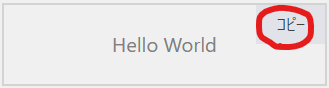 |
| ⑥After Copy Button Text | コピーボタンを押した時にでる文字を書き換えらます。 (デフォルトは「Copied」)  |
| ⑦Button Title | コピーボタンのtitle属性のテキスト内容 見た目で表示されるものではないので、特にこだわりがなければデフォルトのままでOK |
コピーボタンの作り方
設定が終わったら、早速コピーボタンを作って配置してみましょう!
「コード」にコピーボタンを追加する場合
- 1コピーさせたいコードを作成
ここのコードをコピー! ここのコードをコピー! ここのコードをコピー! - 2コードの「オプションボタン」を選択

- 3「HTMLとして編集」を選択

- 4設定画面の「①Selector」で設定したタグをコードの前後に挿入。(cocoonテーマの場合、他タグに干渉するため、今回はタグ名を「copy」にしています)

- 5挿入が終わると「このブロックには、想定されていないか無効なコンテンツが含まれています」と表示される場合がありますが無視して記事を保存
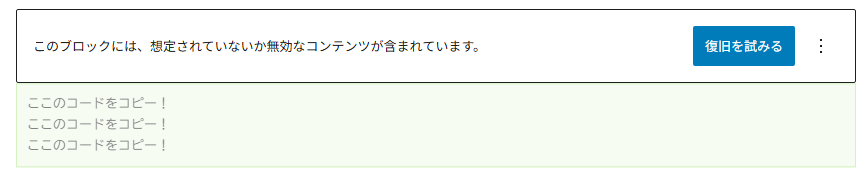
- 6記事をプレビューしてボタンが設置されている&ボタンを押してコードがコピーされるのが確認できれば完了です!
ここのコードをコピー!
ここのコードをコピー!
ここのコードをコピー!
おわりに
無事にコピーボタンを追加することはできましたでしょうか?
皆さんのブログがより良いものになればと思います!
もし他にも「これ具体的に教えてほしい!」といったご要望がありましたら、ぜひコメントにてお知らせください!コメントにて返事や新規記事としてキチンとご紹介しようと思います!🤔
【WordPress】記事・カテゴリー・タグの順番を並び替える方法!Intuitive Custom Post Orderの使い方
WordPressで記事・カテゴリ・タグの順番を自由に並び替えるなら「Intuitive Custom Post Order」が便利!本記事ではプラグインの導入から設定方法、使い方まで初心者にもわかりやすく解説します。
squarearth.shop
2025.06.07

【Wordpress】クリックで画像を表示・非表示にするボタンの作り方
WordPressブログで「クリックで画像を表示・非表示にする」シンプルなボタンの作り方を初心者にもわかりやすく解説します。閲覧注意の画像も安全に扱えるので、使い方のポイントや注意点も紹介。コード付きでコピペOK!
squarearth.shop
2025.06.05
【2025年5月】Google Adsenseの審査に10回以上落ちた私が合格した理由
Google Adsenseにポリシー違反の有用性の低いコンテンツで10回以上審査落ちしていた私が合格した時にやったことをご紹介!アドセンスの審査に落ちている方、これから審査を申し込もうと考えている方必見です!
squarearth.shop
2025.06.04